
Helges PC-Welt

Logo Helges PC-Welt
Illustration

Innovative Tools für deinen Computer

Die besten Gadgets für effizientes Arbeiten

In diesem Artikel erfährst du von den spannendsten Tools und Gadgets, die dein Computer-Erlebnis verbessern können.

Inhaltsverzeichnis

Innovative Tools für Linux Mint – Echte Alternativen zu Windows-Software

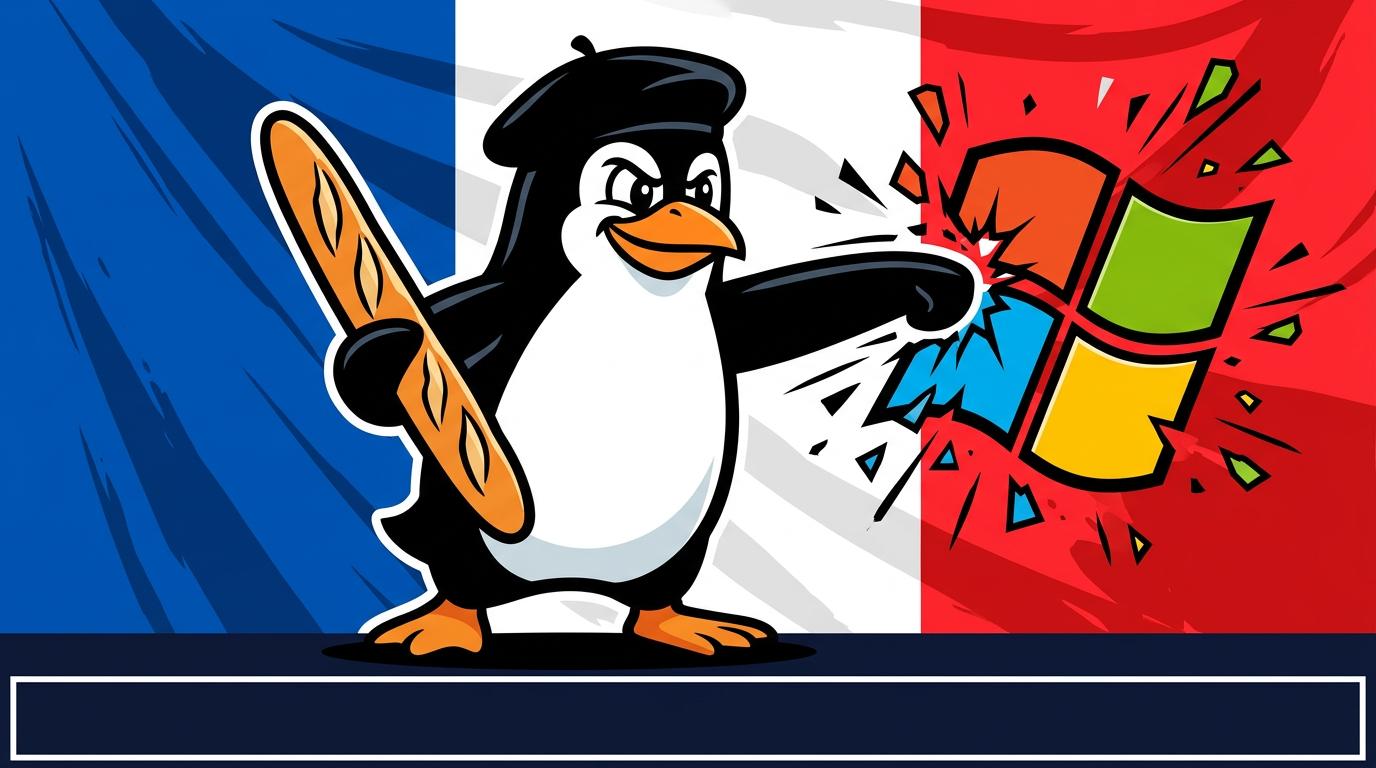
In diesem Artikel zeige ich dir die besten Tools für Linux Mint, die dein Computer-Erlebnis verbessern – ohne Abhängigkeit von US-Konzernen und ohne teure Lizenzen.

Die besten Software-Tools für Linux Mint

Diese Tools machen Linux Mint noch besser – die meisten sind schon vorinstalliert oder mit einem Klick aus dem Software-Manager nachinstallierbar:

Datenaustausch & Backup


Warpinator
(vorinstalliert)

  • Dateien im lokalen Netzwerk teilen – super einfach
  • Funktioniert mit der Android-App
  • Kein Cloud-Gedöns, alles bleibt in deinem WLAN
  • QR-Code scannen und loslegen
  • Verschlüsselte Übertragung


Timeshift
(vorinstalliert)

  • Systemsicherungen mit einem Klick
  • Automatische Snapshots vor Updates
  • Rettet dir den Hintern, wenn mal was schiefgeht
  • Besser als jede Windows-Wiederherstellung


Déjà Dup

  • Verschlüsselte Backups deiner persönlichen Daten
  • Automatische Zeitpläne einstellbar
  • Sicherung auf externe Festplatten oder Netzwerk
  • Installation: sudo apt install deja-dup


Notizen & Organisation


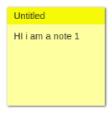
Sticky Notes (vorinstalliert ab Mint 22.2)

  • Haftnotizen direkt auf dem Desktop
  • Perfekt für schnelle Gedanken
  • Synchronisiert zwischen deinen Mint-Rechnern
  • Kein Extra-Programm nötig


Joplin (für umfangreiche Notizen)

  • Markdown-Notizen mit Formatierung
  • Verschlüsselung möglich
  • Sync über Nextcloud oder WebDAV
  • Installation: Als AppImage von joplinapp.org


Verschlüsselung & Sicherheit


VeraCrypt

  • Container für sensible Daten
  • Unknackbar verschlüsselt (AES-256)
  • Versteckte Volumes für extra Paranoia
  • Installation: Software-Manager oder veracrypt.fr


KeePassXC

  • Passwort-Manager ohne Cloud
  • Deine Zugangsdaten bleiben bei dir
  • Browser-Integration möglich
  • Installation: sudo apt install keepassxc


Produktivität


LibreOffice (vorinstalliert)

  • Writer: Ersetzt Word komplett
  • Calc: Excel-Alternative mit allen wichtigen Funktionen
  • Impress: PowerPoint war gestern
  • Draw: Visio-Alternative für Diagramme
  • Öffnet und speichert Microsoft-Formate


Thunderbird (vorinstalliert)

  • E-Mail-Client der keine Wünsche offen lässt
  • Kalender und Kontakte inklusive
  • PGP-Verschlüsselung möglich
  • RSS-Feeds lesen


PDF Arranger

  • PDFs zusammenfügen, teilen, drehen
  • Seiten neu anordnen
  • Einfacher geht’s nicht
  • Installation: sudo apt install pdfarranger


System-Tools


Stacer

  • System aufräumen und optimieren
  • Grafische Oberfläche für Systemverwaltung
  • Autostart-Programme verwalten
  • Installation: sudo apt install stacer


GParted

  • Festplatten partitionieren
  • USB-Sticks formatieren
  • Partitionen vergrößern/verkleinern
  • Installation: sudo apt install gparted


Multimedia


VLC 

  • Spielt wirklich ALLES ab
  • Keine Codec-Probleme mehr
  • Streaming möglich


Audacity

  • Audio aufnehmen und bearbeiten
  • Podcasts schneiden
  • Installation: sudo apt install audacity


OBS Studio

  • Bildschirm aufnehmen
  • Streaming auf Twitch/YouTube
  • Installation: sudo apt install obs-studio


Installation – So einfach geht’s

Linux Mint macht’s dir leicht:


Software-Manager (Der einfache Weg)

  1. Software-Manager öffnen (im Startmenü)
  2. Tool suchen und mit einem Klick installieren
  3. Fertig – keine Seriennummern, keine Aktivierung


Terminal (Der schnelle Weg)

bash
# Mehrere Programme auf einmal
sudo apt install veracrypt keepassxc stacer gparted pdfarranger

# System aktualisieren
sudo apt update && sudo apt upgrade


Spezialtipps für Linux Mint

Nach der Installation

– plopt der Willkommens Bildschirm auf. Klick die Start Butons von oben der Reihe nach und Stelle dein System nach deinen Wünschen ein.

  • Timeshift einrichten für automatische Backups
  • Driver Manager checken (Systemverwaltung → Treiberverwaltung)
  • Update Manager durchlaufen lassen
  • Firewall aktivieren: sudo ufw enable


Für SSDs optimieren

 
bash
# Swappiness reduzieren (weniger Swap-Nutzung)
echo 'vm.swappiness=10' | sudo tee -a /etc/sysctl.conf

# TRIM aktivieren (hält SSD schnell)
sudo systemctl enable fstrim.timer


Nützliche Extras

bash
# Zusätzliche Archiv-Formate (RAR, 7z etc.)
sudo apt install unrar p7zip-full

# Systeminfos im Terminal
sudo apt install neofetch htop

# Bessere Schriften
sudo apt install fonts-noto fonts-roboto


Warum Linux Mint die bessere Wahl ist

Kostenlos & Frei

  • Alle Tools ohne Lizenzgebühren
  • Keine Abo-Fallen wie bei Microsoft 365
  • Updates für immer kostenlos

Respektiert deine Privatsphäre

  • Keine Telemetrie an Microsoft
  • Keine erzwungenen Cloud-Konten
  • Deine Daten bleiben wo sie hingehören: Bei dir!

Läuft einfach

  • Keine nervigen Updates beim Herunterfahren
  • Startet in Sekunden
  • Wird nicht langsamer mit der Zeit

Hardware-freundlich

  • Läuft auf 10 Jahre alten Rechnern
  • Belebt alte Laptops wieder
  • Weniger Ressourcen-Hunger als Windows 11


Einfach mal  machen

Umstieg leicht gemacht

Deine Daten mitnehmen

  • Dokumente: LibreOffice öffnet alle Office-Dateien
  • E-Mails: Thunderbird importiert Outlook-Daten
  • Browser: Firefox/Chrome – Lesezeichen synchronisieren. Empfehlung: Brave– und Chromium-Browser
  • Fotos/Videos: Alle Formate werden unterstützt


Probier’s einfach mal aus

  1. Linux Mint ISO herunterladen
  2. Auf USB-Stick schreiben (mit Etcher oder Rufus)
  3. Vom USB booten
  4. Als Live-System testen – ohne Installation!


Dual-Boot für Vorsichtige

  • Linux Mint neben Windows installieren
  • Beim Start auswählen welches System
  • Gemeinsame Daten-Partition möglich
  • Jederzeit zu einem System wechseln


Mythen über Linux Mint

“Ist nur was für Nerds”

  • Quatsch! Die Oberfläche ist wie Windows
  • Software-Manager ist einfacher als Windows Store
  • Keine Terminal-Kenntnisse nötig

“Gaming geht nicht”

  • Steam läuft super (mit Proton)
  • Viele Spiele funktionieren besser als unter Windows
  • Lutris für andere Gaming-Plattformen

“Keine professionelle Software”

  • GIMP statt Photoshop
  • Kdenlive/DaVinci Resolve statt Premiere
  • Ardour statt Pro Tools
  • Blender für 3D (sogar besser als unter Windows!)


Fazit

Linux Mint gibt dir die Kontrolle zurück. Keine Zwangs-Updates, keine Telemetrie, keine Cloud-Pflicht. Die meisten Tools sind vorinstalliert (Warpinator, Thunderbird, Timeshift) oder mit einem Klick nachinstallierbar.

Du musst nicht alles auf einmal umstellen. Fang klein an: Probier Linux Mint vom USB-Stick. Gefällt’s dir? Dual-Boot. Läuft alles? Dann kannst du Windows irgendwann den Laufpass geben.

Mein Tipp: Die Linux Mint Community ist super hilfsbereit. Trau dich zu fragen!

Hilfe & Community

JETech Hülle für 13,3 Zoll Notebook iPad

15,99 €

Intenso,6021560,Memory AA8Case 1TB Externe Festplatte

43,88 €

Kensington K64675EU Ultra-Laptop Kombinationsschloss

64,91 €

Was funktioniert sofort?

  • USB-Hub: Funktioniert unter Linux Mint plug&play – keine Treiber nötig. Egal ob USB 2.0 oder 3.0
  • Externe SSD: Wird sofort erkannt, formatiere sie mit ext4 für beste Performance oder NTFS für Windows-Kompatibilität
  • Monitorständer: Mehrere Monitore? Linux Mint’s Display-Einstellungen machen Multi-Monitor zum Kinderspiel
  • Webcams: Die meisten USB-Webcams laufen direkt – teste mit der vorinstallierten App “Cheese”
  • Drucker: HP, Brother, Canon – die meisten werden automatisch erkannt. Falls nicht: Der Driver Manager hilft
Inhaltsverzeichnis

Das Computerlexikon für Einsteiger

Computer, Internet, Smartphone von A-Z. Alle Begriffe aus der EDV-Welt verständlich erklärt. 

16,90 €

Super Produkt

Webcam Abdeckung Cover Schutz 3er Set für Laptop, MacBook, iMac & Smartphone

Passt ideal zu allen modernen Geräten, ist sehr dezent und vor allem dünn!

7,98 €

Super Produkt

Bewerte diesen Artikel

[yasr_visitor_votes]

Das könnte dich interessieren…

Desktop-PC oder Laptop

Die Zukunft des Cloud Computing

Die besten Gaming-Laptops 2023

Schreibe einen Kommentar

Deine E-Mail-Adresse wird nicht veröffentlicht. Erforderliche Felder sind mit * markiert